日常使用VPN服务时,很多用户会忽略定位权限和VPN连接状态的联动校验,要么出现VPN线路切换后本地定位信息泄露的问题,要么是定位权限异常导致部分需要精准位置的网页、应用无法正常加载内容,这份指南整理了普通用户无需专业工具就能完成的VPN与定位权限:日常检查方法,覆盖手机、电脑两类常用设备,帮你快速确认当前网络环境和位置权限的匹配状态,避免不必要的隐私泄露或者功能异常。
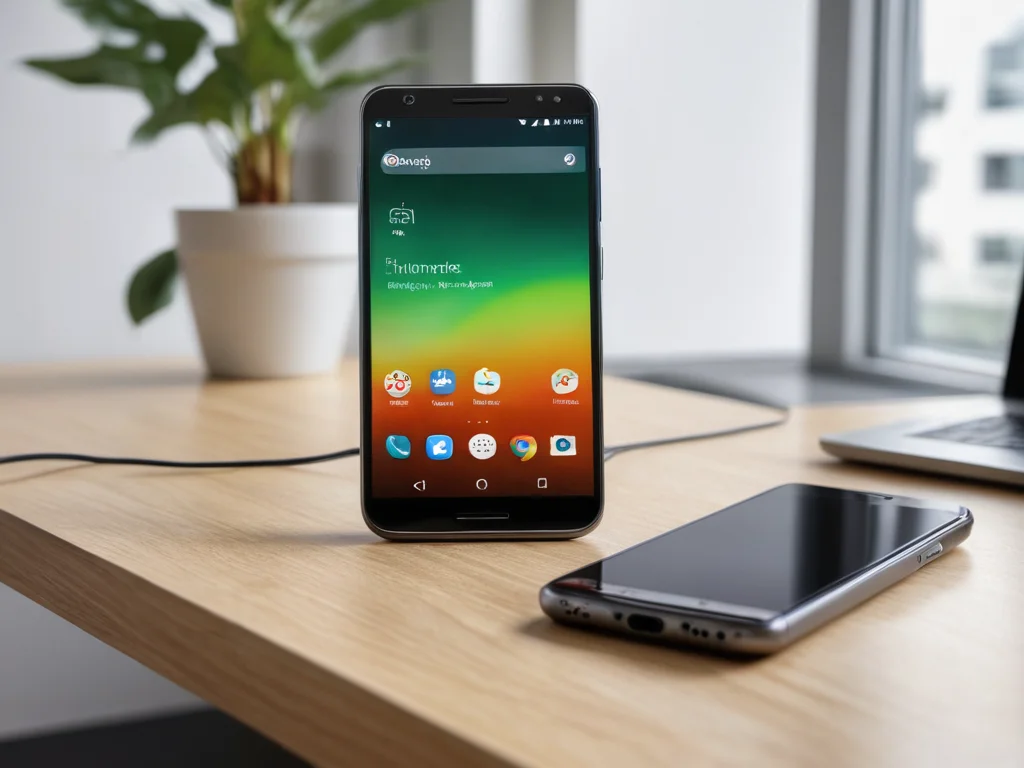
普通用户在日常桌面环境下查看系统自带网络状态面板,核验VPN连接有效性
基础检查前的配置前提说明
很多用户做检查前会直接打开测速网站,其实很容易得到错误结果,首先要把后台所有挂着的代理类、定位类应用全部关掉,避免其他进程干扰当前的检查状态,确保所有网络请求和定位调用都走当前需要核验的系统配置。
检查前不要手动修改系统自带的定位模拟功能,部分用户之前为了特殊需求修改过模拟定位参数,会直接覆盖真实的定位返回结果,机场推荐导致后续所有校验步骤的参考价值失效,没法得到真实的当前配置状态。
VPN连接有效性的基础校验步骤
先打开系统自带的网络状态面板,Windows用户可以在任务栏网络属性里查看当前分配的VPN连接状态标识,Mac用户可以在系统设置网络里查看VPN的隧道连通提示,一分机场手机端不管安卓还是iOS,顶部通知栏都会显示VPN的常驻图标,先确认VPN连接没有处于后台静默断开的假连接状态。
打开普通的公网IP查询网页,不要用带特殊插件的小众站点,确认返回的IP地址和你选择的VPN线路归属区域匹配,这一步先排除VPN实际没有走隧道分流的问题,避免后续定位检查出现结果混淆的情况。
系统定位权限的逐项核验方法
安卓用户可以直接进入设置的位置信息面板,先查看定位服务的整体开关状态,再逐个查看当前正在运行的VPN应用、浏览器、一分机场常用软件的定位权限,确认没有给不需要位置信息的应用开放始终允许定位的权限。
iOS用户要注意系统的定位服务里有“精确位置”的子选项,很多用户开了VPN之后,允许浏览器获取精确位置的话,网页端的定位接口会直接绕过VPN的IP归属地,返回你当前的真实物理位置,这一步要单独核对对应应用的精确位置权限状态。
Windows和Mac端的桌面应用也要单独检查,很多桌面端的视频、购物软件默认会申请位置权限,就算你开了VPN,系统如果允许应用直接调用GNSS模块或者附近WiFi热点库定位,也会直接返回真实位置,不会参考VPN的IP归属地信息。
联动校验的实操验证方式
完成前面两步的单独检查之后,打开不带缓存的无痕浏览窗口,访问带定位授权请求的普通公共服务网页,比如本地天气查询站点,在弹窗请求定位权限的时候选择允许,查看返回的位置信息是和VPN线路归属地匹配,还是和你当前真实物理位置匹配。
如果返回的位置和VPN线路归属地不符,大概率是你没有关闭系统的高精度定位权限,应用直接调用了本地定位模块,没有通过IP库来识别位置,这时候不需要重新连接VPN,只需要调整对应应用的定位权限就能解决。
很多用户常遇到的误区是,以为开了VPN就会自动屏蔽所有定位请求,实际上VPN只负责修改网络出口的IP地址,不会主动干预系统底层的定位权限分配,两者是完全独立的两个系统配置项,必须分开检查才能避免信息泄露。
日常使用的时候建议定期做一次快速抽查,不需要每次都走完全部步骤,只要确认VPN连接状态正常,常用应用的定位权限没有被后台静默修改,机场推荐就能兼顾网络使用便利和基础的隐私边界,不会出现不必要的异常问题。